软件测试与测试开发 Python及PyCharm安装与环境配置指南
在软件测试与测试开发领域,Python凭借其简洁的语法和丰富的库支持,已成为自动化测试和工具开发的首选语言之一。而PyCharm作为一款功能强大的Python集成开发环境(IDE),为测试开发人员提供了高效的编码体验。本文将详细介绍Python和PyCharm的安装步骤,并指导您完成环境配置,为后续的测试脚本开发和自动化测试奠定基础。
一、Python安装步骤
- 访问Python官网(https://www.python.org),下载适用于您操作系统的Python安装包(推荐最新稳定版本)。
- 运行安装程序,在安装向导中勾选“Add Python to PATH”选项,以便在命令行中直接使用Python。
- 选择自定义安装或默认安装路径,完成安装后,打开命令提示符(Windows)或终端(Mac/Linux),输入“python --version”验证安装是否成功。
二、PyCharm安装步骤
- 访问JetBrains官网(https://www.jetbrains.com/pycharm),下载PyCharm社区版(免费)或专业版(付费,含更多测试相关功能)。
- 运行安装程序,根据向导选择安装路径和配置选项(如创建桌面快捷方式、关联.py文件等)。
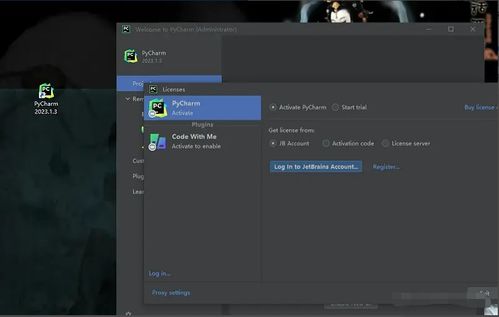
- 启动PyCharm,首次运行时会提示配置主题、插件等,建议安装与测试相关的插件(如pytest、Selenium等)。
三、环境配置与验证
- 配置Python解释器:在PyCharm中,进入“File” > “Settings” > “Project: <项目名>” > “Python Interpreter”,添加已安装的Python路径。
- 创建虚拟环境:为避免依赖冲突,建议使用PyCharm内置工具或命令行创建虚拟环境(例如通过“python -m venv myenv”命令)。
- 安装测试库:在PyCharm的终端中,使用pip安装常用测试库,如pytest(单元测试)、requests(API测试)、Selenium(Web UI测试)。例如:pip install pytest selenium。
- 验证环境:新建一个Python文件,编写简单测试脚本(如使用pytest断言一个函数),运行脚本确认无报错。
四、最佳实践提示
- 保持Python和PyCharm版本更新,以获取最新功能和安全修复。
- 利用PyCharm的调试功能和测试运行器,提高代码质量和测试效率。
- 结合版本控制工具(如Git)管理测试代码,便于团队协作。
通过以上步骤,您已成功搭建了Python和PyCharm的开发环境,可立即开始编写自动化测试脚本或开发测试工具。随着实践的深入,您将进一步体验到Python在测试领域的灵活性和PyCharm的强大支持。
如若转载,请注明出处:http://www.edu-bigdata.com/product/39.html
更新时间:2026-01-12 01:32:10