基于Android系统的软件Android Studio的安装以及开发环境配置
Android Studio是Google官方推出的集成开发环境(IDE),专为Android应用开发而设计。它基于IntelliJ IDEA构建,提供了强大的代码编辑、调试和性能分析工具,是开发Android应用的首选工具。本文详细介绍Android Studio的安装步骤以及开发环境的配置过程,帮助开发者快速搭建Android开发平台。
一、Android Studio的安装步骤
1. 下载Android Studio
访问Android开发者官网(developer.android.com/studio),选择适合您操作系统的版本(如Windows、macOS或Linux)进行下载。建议下载最新稳定版本,以确保功能完整和安全。
2. 运行安装程序
下载完成后,双击安装文件启动安装向导。在Windows系统中,按照提示选择安装路径(默认路径通常为C:\Program Files\Android\Android Studio),并勾选创建桌面快捷方式等选项。在macOS系统中,将Android Studio拖拽到Applications文件夹即可。
3. 安装组件
首次运行Android Studio时,安装向导会提示安装必要的组件,如Android SDK(软件开发工具包)、模拟器和性能工具。选择“标准”安装模式,系统将自动下载和配置这些组件。确保网络连接稳定,因为下载过程可能需要较长时间。
4. 完成安装
安装完成后,启动Android Studio。您可能会看到欢迎界面,提示您创建新项目或导入现有项目。至此,Android Studio基本安装完成。
二、开发环境配置
1. 配置Android SDK
Android SDK是开发Android应用的核心组件。在Android Studio中,点击“File” > “Settings”(在macOS中为“Android Studio” > “Preferences”),进入“Appearance & Behavior” > “System Settings” > “Android SDK”。在这里,您可以管理SDK版本、工具和平台。建议安装最新的SDK版本和常用API级别,以支持多种设备。
2. 设置虚拟设备(AVD)
Android Virtual Device(AVD)允许您在电脑上模拟Android设备进行测试。在Android Studio中,点击“Tools” > “AVD Manager”,然后创建新的虚拟设备。选择设备类型(如Pixel系列)、系统镜像(推荐使用最新Android版本),并配置内存和存储设置。启动AVD后,您可以在模拟器中运行和调试应用。
3. 安装必要的插件和工具
Android Studio支持多种插件以增强功能。例如,安装Kotlin插件以支持Kotlin语言开发,或安装Git集成插件以管理版本控制。通过“File” > “Settings” > “Plugins”浏览和安装插件。确保Gradle构建工具已正确配置,它负责依赖管理和项目构建。
4. 配置开发环境变量(可选)
在某些情况下,您可能需要设置环境变量,例如将Android SDK路径添加到系统PATH中。在Windows中,右键“此电脑” > “属性” > “高级系统设置” > “环境变量”,添加新的变量(如ANDROIDHOME指向SDK路径)。在macOS或Linux中,编辑~/.bashprofile或~/.zshrc文件,添加导出语句。
5. 测试开发环境
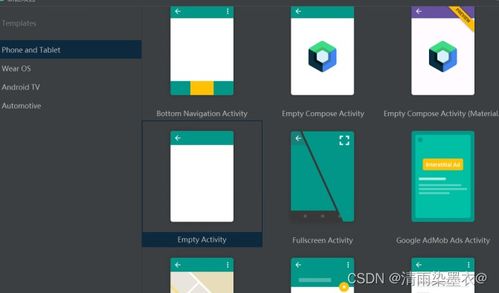
创建一个简单的Hello World项目来验证环境配置。在Android Studio中,选择“Start a new Android Studio project”,使用默认模板,然后运行项目到虚拟设备或物理设备。如果应用成功安装并显示“Hello World”,则说明环境配置正确。
三、常见问题与解决
- 安装失败:检查系统兼容性(如Java版本要求)和网络连接。Android Studio需要Java 8或更高版本。
- SDK下载缓慢:使用国内镜像源或VPN加速下载。
- 虚拟设备无法启动:确保已启用CPU虚拟化技术(在BIOS中设置),并分配足够内存。
通过以上步骤,您可以顺利完成Android Studio的安装和开发环境配置,开始高效地开发Android应用。定期更新Android Studio和SDK,以获取最新功能和安全性改进。
如若转载,请注明出处:http://www.edu-bigdata.com/product/37.html
更新时间:2026-01-12 16:33:24